Photo-Widget怎么换照片?Photo Widget换照片教程
2023-03-28 来源:118图库
Photo Widget这款软件相信应该有不少人都在使用,有了这款软件的帮助,就可以更加方便的展示自己喜欢的照片,如果大家时间比较充裕的话,可以每天换不同的照片来展示自己的心情。很多人都在问Photo Widget怎么换照片,其实方法非常简单,下面小编就为大家详细介绍一下Photo Widget换照片的方法,一起来看看吧。
桌面上有我们本来设置好的一张照片,然后我们点击一下这照片,这样就进入了Photo Widget中,然后可以在上面看到很多的模板图片,可以直接点击使用,也可以添加我们自己的照片。
然后点击edit,选择合适的样式,接着直接保存使用就可以了。
如果大家感兴趣的话可以试一试,Photo Widget上面的模板照片挺多的,也还算好看。整个操作超简单,但是所带来的效果确实很不错。
photowidget可以添加自己喜欢的照片到桌面的相框上自动播放,锁屏后就自动停止播放照片了,photowidget提供了多达30多个种类的独特相框及7种播放照片动画,让您的桌面增加多种变化。
在桌面点进照片里去,然后更换照片就可以了。

桌面上有我们本来设置好的一张照片,然后我们点击一下这照片,这样就进入了Photo Widget中,然后可以在上面看到很多的模板图片,可以直接点击使用,也可以添加我们自己的照片。

然后点击edit,选择合适的样式,接着直接保存使用就可以了。
如果大家感兴趣的话可以试一试,Photo Widget上面的模板照片挺多的,也还算好看。整个操作超简单,但是所带来的效果确实很不错。
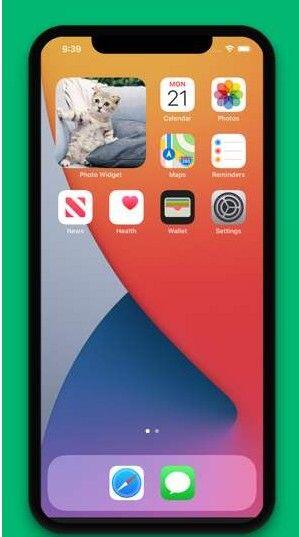
photowidget可以添加自己喜欢的照片到桌面的相框上自动播放,锁屏后就自动停止播放照片了,photowidget提供了多达30多个种类的独特相框及7种播放照片动画,让您的桌面增加多种变化。
在桌面点进照片里去,然后更换照片就可以了。


