百度网盘提取文件具体操作步骤以及流程
2022-11-06 来源:118图库
百度网盘
提取文件具体操作步骤以及流程
,具体是如何提取的呢,很多网友都不清楚,下面不妨跟随小编去看看吧。
手机浏览器
提取文件
首先打开手机上的“浏览器”,此处以小米手机自带浏览器为例,将百度网盘链接粘贴至浏览器搜索框,搜索后界面如下图所示。
方框处输入百度网盘文件的提取码,点击
下方箭头处的“提取文件”按钮。
方框处即为提取的文件内容,点击右下角箭头处“保存到网盘”按钮,即可保存该文件。
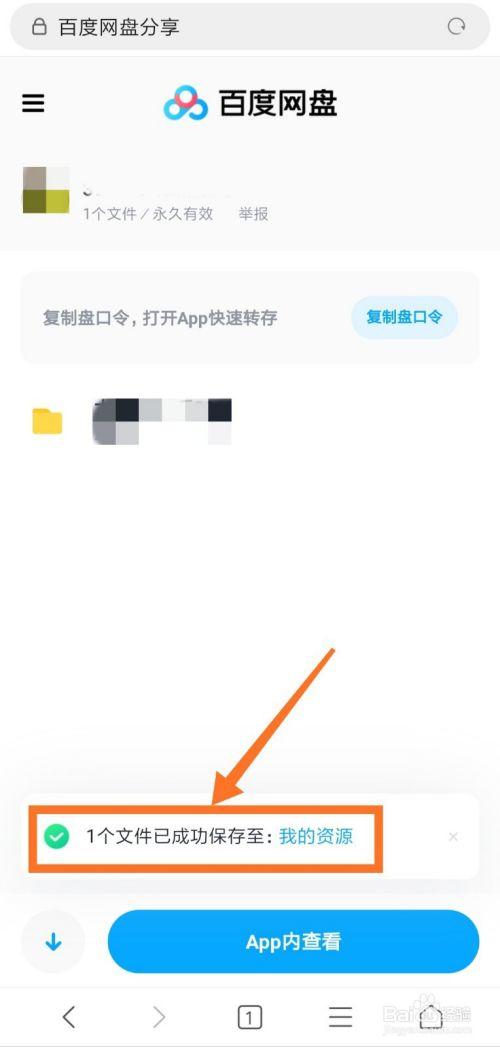
百度网盘文件保存成功后,界面如下图所示,箭头处即可看到文件已经成功保存至“我的资源”。
END
电脑浏览器提取文件
首先打开电脑上的“360极速浏览器”,复制网盘链接到搜索框,搜索后如下图所示,箭头处显示“请输入提取码”。
方框处输入文件的提取码,输入完毕后,点击箭头处的“提取文件”按钮。
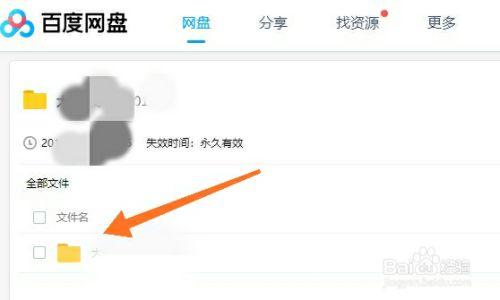
网盘的文件内容如下图所示,可以看到当前链接包含一个文件夹,如箭头处所示。
勾选文件夹前面的方框,点击箭头处“保存到我的百度网盘”按钮,即可开始保存。
下面选择要保存的位置,此处以“我的资源”为例,选择完毕后,点击箭头处的“确定”按钮。
网盘文件保存成功后,界面如下图所示,箭头处显示“已为您成功保存文件”。
以上就是百度网盘提取文件具体操作步骤以及流程的全部内容了,更多百度网盘软件操作流程以及操作方法,请关注手机精灵网。
提取文件具体操作步骤以及流程
,具体是如何提取的呢,很多网友都不清楚,下面不妨跟随小编去看看吧。
手机浏览器
提取文件
首先打开手机上的“浏览器”,此处以小米手机自带浏览器为例,将百度网盘链接粘贴至浏览器搜索框,搜索后界面如下图所示。
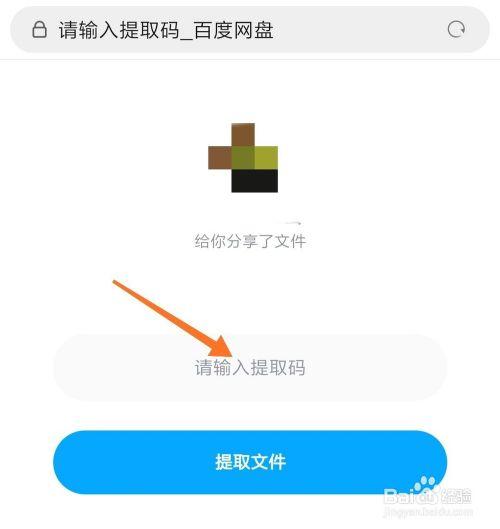
方框处输入百度网盘文件的提取码,点击
下方箭头处的“提取文件”按钮。

方框处即为提取的文件内容,点击右下角箭头处“保存到网盘”按钮,即可保存该文件。

百度网盘文件保存成功后,界面如下图所示,箭头处即可看到文件已经成功保存至“我的资源”。
END
电脑浏览器提取文件
首先打开电脑上的“360极速浏览器”,复制网盘链接到搜索框,搜索后如下图所示,箭头处显示“请输入提取码”。

方框处输入文件的提取码,输入完毕后,点击箭头处的“提取文件”按钮。

网盘的文件内容如下图所示,可以看到当前链接包含一个文件夹,如箭头处所示。
勾选文件夹前面的方框,点击箭头处“保存到我的百度网盘”按钮,即可开始保存。

下面选择要保存的位置,此处以“我的资源”为例,选择完毕后,点击箭头处的“确定”按钮。

网盘文件保存成功后,界面如下图所示,箭头处显示“已为您成功保存文件”。

以上就是百度网盘提取文件具体操作步骤以及流程的全部内容了,更多百度网盘软件操作流程以及操作方法,请关注手机精灵网。