百度地图怎么下载导航离线地图包 离线地图包下载步骤
2022-11-08 来源:118图库
来到一个陌生的地方不知道路线,可以带来很多的麻烦,而现在的社会可以用手机可以了解当地的路线,今天91小编给大家带来了 离线地图包下载步骤,希望能够帮助到大家。
1在手机上安装个百度地图的app软件。
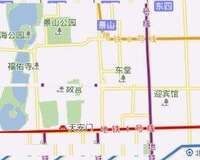
然后打开百度地图的界面中显示当地的路线、住宿、酒店等等。
此时在页面中点击头像。
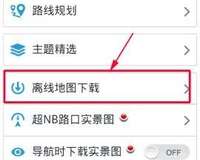
打开个人中心的选项界面中的常用功能栏中点击“离线地图”。
打开离线包下载的界面选项中选择“离线地图”或“离线导航”选项。
当首次安装百度地图的时候会弹出“导航离线资源说明”的提示中点击“我知道了”。
此时打开的界面中在选择【未下载】选项卡中列出省份的地图包。
比如在这要选择【贵州】的省份下载离线地图包。
然后在界面中弹出离线导航需下载当前省市地图数据,是否现在下载的提示中选择“立即下载”选项。
然后进行下载离线地图中。
然后在选择点击“已下载”选项卡的界面可看到之前下载离线地图包的省份。

1在手机上安装个百度地图的app软件。

然后打开百度地图的界面中显示当地的路线、住宿、酒店等等。
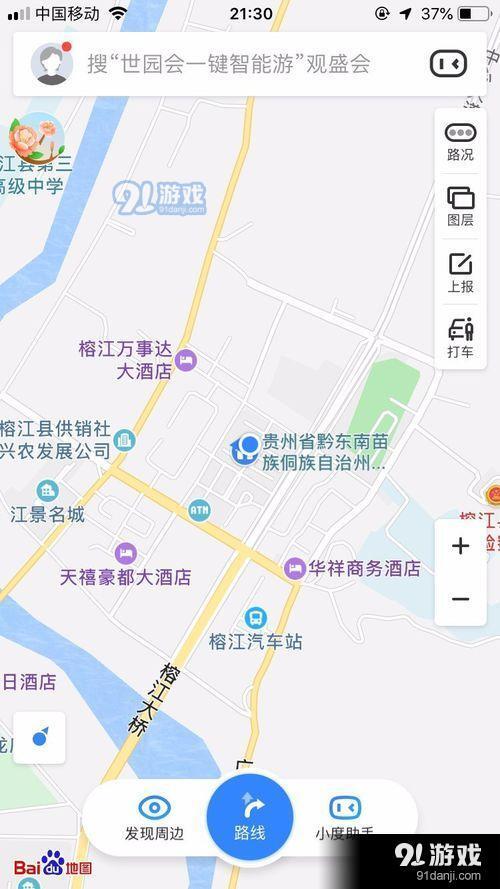
此时在页面中点击头像。
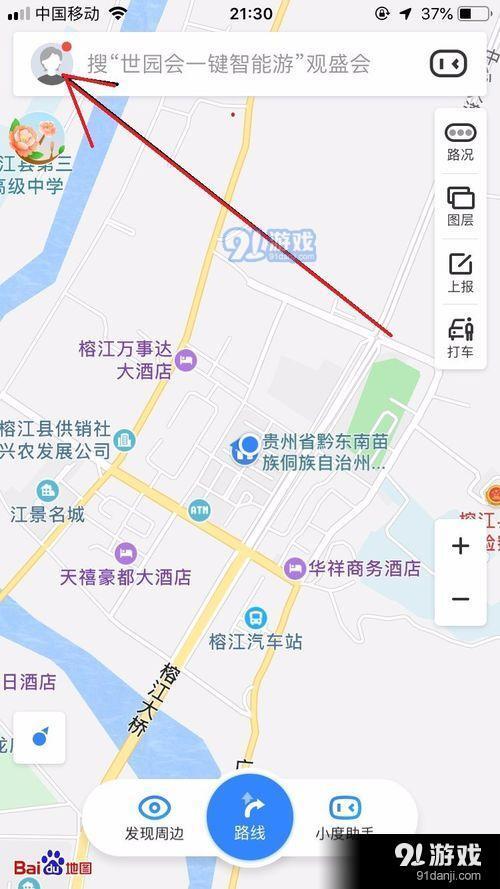
打开个人中心的选项界面中的常用功能栏中点击“离线地图”。

打开离线包下载的界面选项中选择“离线地图”或“离线导航”选项。

当首次安装百度地图的时候会弹出“导航离线资源说明”的提示中点击“我知道了”。
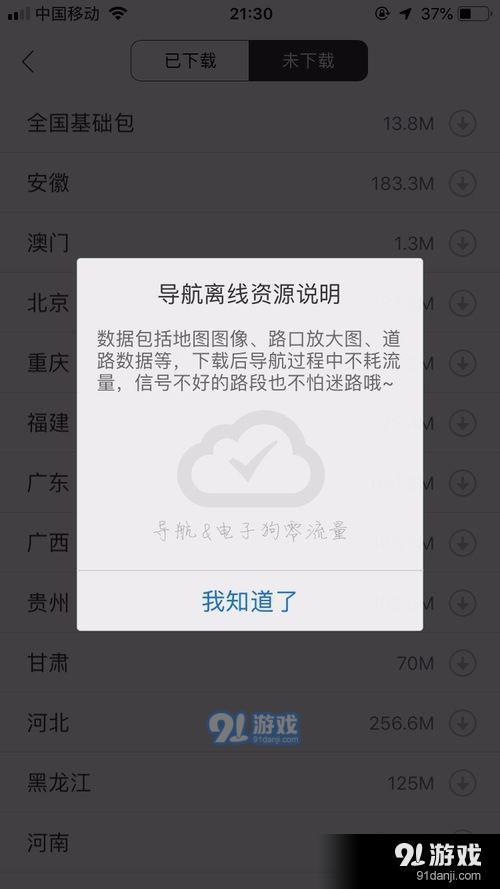
此时打开的界面中在选择【未下载】选项卡中列出省份的地图包。

比如在这要选择【贵州】的省份下载离线地图包。

然后在界面中弹出离线导航需下载当前省市地图数据,是否现在下载的提示中选择“立即下载”选项。
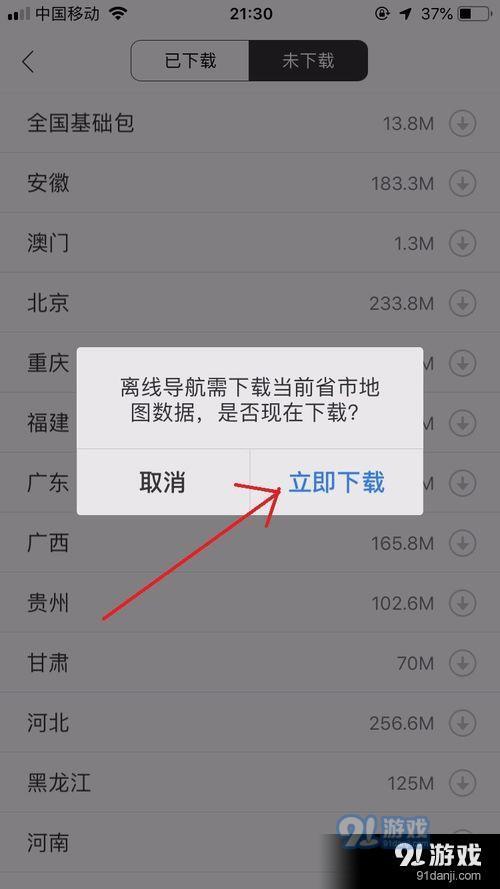
然后进行下载离线地图中。

然后在选择点击“已下载”选项卡的界面可看到之前下载离线地图包的省份。